
Návod: Ako podať daňové priznanie na Slovensku online

Tento návod je súčasťou bezplatnej služby TI Capital na samostatné podanie daňového priznania. Vyplniť daňové priznanie môžete pomocou nášho online formulára — automaticky vygeneruje hotový XML súbor, ktorý stačí nahrať na portál a podať podľa nižšie uvedeného návodu. Celý proces podania trvá približne 10–15 minút.
Pre koho je tento návod a prečo:
- Fyzickým osobám, ktoré samostatne podávajú daňové priznanie k dani z príjmov fyzickej osoby v elektronickej forme.
- Tým, ktorí podávajú daňové priznanie na Slovensku prvýkrát a chcú celý proces zvládnuť bez chýb.
- Klientom TI Capital, ktorí využili náš bezplatný online formulár a získali hotový XML súbor na podanie.
- Všetkým, ktorí už majú vyplnený XML súbor daňového priznania (od účtovníka alebo z iného zdroja) a potrebujú ho podať cez portál Finančnej správy.
Čo budete potrebovať:
Pred začiatkom sa uistite, že máte všetko potrebné:
- XML súbor vyplneného daňového priznania — získaný od účtovníka alebo vygenerovaný pomocou bezplatného online formulára TI Capital.
- Elektronický doklad totožnosti s čipom — doklad o pobyte s čipom alebo občiansky preukaz s čipom pre občanov SR.
- BOK kód k vašej karte. Ak ho nemáte — návod na získanie a aktiváciu BOK kódu.
- Počítač s USB čítačkou elektronických kariet (alebo smartfón s NFC ako bezkontaktná čítačka).
- Nainštalovaná a aktualizovaná aplikácia eID klient.
- Nainštalovaná aplikácia D.Signer .NET na elektronický podpis. Podrobnosti — v návode na získanie elektronického podpisu.
- Aktívna registrácia na portáli Slovensko.sk. Ak ešte nie ste zaregistrovaní — návod na registráciu na Slovensko.sk.
- Aktívna registrácia na portáli Finančnej správy. Postup registrácie sme podrobne opísali v našom návode.
Krok 1: Prihlásenie na portál Finančnej správy
- Spustite aplikáciu eID klient a vložte kartu s čipom do čítačky.
- Prejdite na stránku Finančnej správy a kliknite na «Prihlásenie».
- Vyberte spôsob prihlásenia: «Prihlásiť sa cez slovensko.sk».
Odporúčame prihlásiť sa pomocou dokladu s čipom (doklad o pobyte / občiansky preukaz), keďže ho budete potrebovať aj pri elektronickom podpise. Po prihlásení vás systém vyzve na výber subjektu — vyberte sa ako fyzická osoba a kliknite na «Nastaviť».
Krok 2: Výber formulára daňového priznania
V osobnej internetovej zóne prejdite do «Katalógy» → «Katalóg formulárov».
V katalógu prejdite na sekciu «Daň z príjmov fyzickej osoby» (zvýraznená zelenou farbou) a rozbaľte príslušnú podsekciu:
- Typ A (DPFOAv25) — príjmy zo závislej činnosti (zamestnanie na základe pracovnej zmluvy).
- Typ B (DPFOBv25) — príjmy z podnikateľskej činnosti (živnosť), príjmy zo zahraničia a ostatné príjmy.
Kliknite na ikonu zápisníka vpravo od názvu formulára na jeho otvorenie.
Písmeno «v» a číslo v názve označujú rok: DPFOAv25 = daňové priznanie typu A za rok 2025.
Krok 3: Nahranie XML súboru
- V ľavom paneli kliknite na «Načítať zo súboru» (Načítať zo súboru).
- Zobrazí sa upozornenie, že nahranie prepíše aktuálne údaje vo formulári — kliknite «Áno».
- Vyberte pripravený XML súbor daňového priznania.
Po nahraní sa údaje zobrazia vo formulári.
Krok 4: Kontrola údajov
Kliknite na tlačidlo «Kontrolovať» na overenie údajov.
Ak kontrola prebehla bez chýb — prejdite k podpisovaniu.
Ak sa zistia chyby, portál upozorní na konkrétne polia s problémami. V takom prípade vykonajte potrebné zmeny a skontrolujte daňové priznanie znova.
Krok 5: Podpísanie a podanie
- Kliknite na «Podpísať» — otvorí sa okno aplikácie D.Signer .NET.
- Vyberte spôsob podpisu a zadajte BOK kód.
- Po úspešnom podpísaní sa zobrazí zelená značka «Dokument bol úspešne podpísaný» — kliknite na «Potvrdiť».
- Kliknite na «Podať» na odoslanie daňového priznania.
Hotovo — daňové priznanie je podané!
Úhrada dane
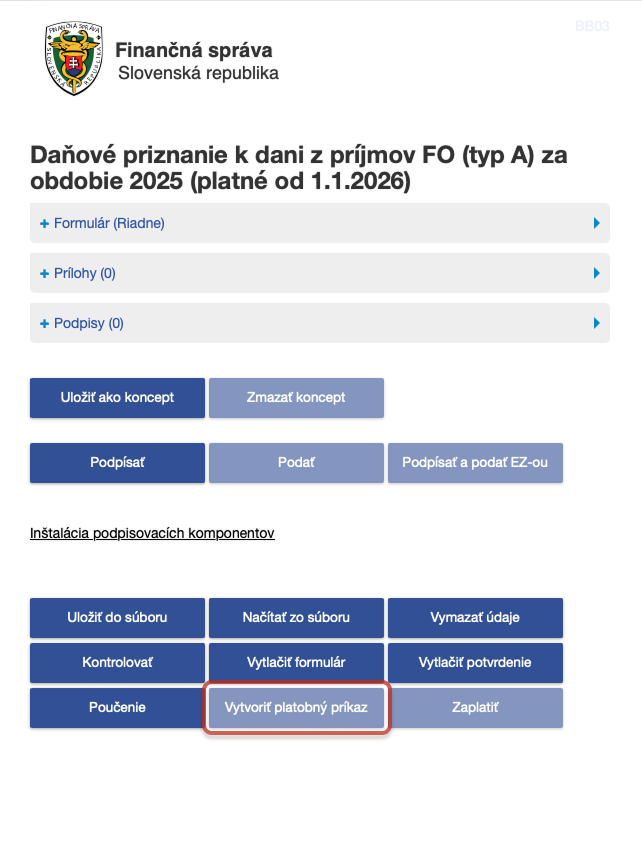
Úhrada hneď po podaní Ak je v daňovom priznaní vypočítaná daň na úhradu, po podaní sa sprístupní tlačidlo «Vytvoriť platobný príkaz» (Vytvoriť platobný príkaz). Po kliknutí sa vygeneruje PDF s QR kódom na úhradu cez mobilnú bankovú aplikáciu. Pri skenovaní QR kódu venujte pozornosť:
- Názov prijímateľa je potrebné zadať ručne: Finančné riaditeľstvo Slovenskej republiky.
- Variabilný symbol pre daňové priznanie za rok 2025: 1700992025.
Pred odoslaním platby pozorne skontrolujte všetky platobné údaje.
Ak podávate daňové priznanie prvýkrát
Pri prvom podaní pravdepodobne ešte nemáte pridelený osobný účet daňovníka — OÚD (osobný účet daňovníka). Tlačidlo «Vytvoriť platobný príkaz» môže byť neaktívne.
Nemusíte sa obávať — po spracovaní vášho daňového priznania vám daňový úrad pridelí OÚD a zašle ho listom na adresu uvedenú v daňovom priznaní.
Dôležité: ak list s OÚD príde po lehote na podanie (31.03 alebo 30.06 pri predĺženej lehote), nejde o porušenie. Pokuta za oneskorenú úhradu sa neuplatní — za predpokladu, že daňové priznanie bolo podané včas a daň uhradená ihneď po doručení platobných údajov.
Ako zistiť svoj OÚD a uhradiť daň
Overiť, či vám bol pridelený OÚD, môžete cez službu Vytvorenie platobných inštrukcií na portáli Finančnej správy.
Postup:
- Kliknite na «Generovať číslo účtu» vedľa poľa «Číslo účtu».
- Zadajte svoje rodné číslo (bez lomky) do poľa «DIČ alebo Rodné číslo» a kliknite na «Overiť OÚD».
- Ak vám bol OÚD pridelený — zobrazí sa. Ak nie — zobrazí sa správa «Nepodarilo sa získať OÚD». Skúste to neskôr.
- V zozname «Druh dane / Účel platby» vyberte: «Daň z príjmov fyzických osôb rezidentov aj úhrada dane na základe DP FO typ A a DP FO typ B».
- «Suma» — suma dane. Desatinnú časť uvádzajte čiarkou (napríklad: 123,45).
- «Variabilný symbol»: 1700992025 (pre daňové priznanie za rok 2025).
- «Dátum splatnosti» — odporúčame zadať aktuálny dátum a uhradiť ihneď.
- Vygenerujte QR kód, naskenujte ho v mobilnej bankovej aplikácii a vykonajte platbu.