
Гайд: Как подать налоговую декларацию в Словакии онлайн

Этот гайд — часть бесплатного сервиса TI Capital по самостоятельной подаче налоговой декларации. Заполнить декларацию можно с помощью нашей онлайн-формы — она автоматически сформирует готовый XML-файл, который останется только загрузить на портал и подать по инструкции ниже. Весь процесс подачи занимает около 10–15 минут.
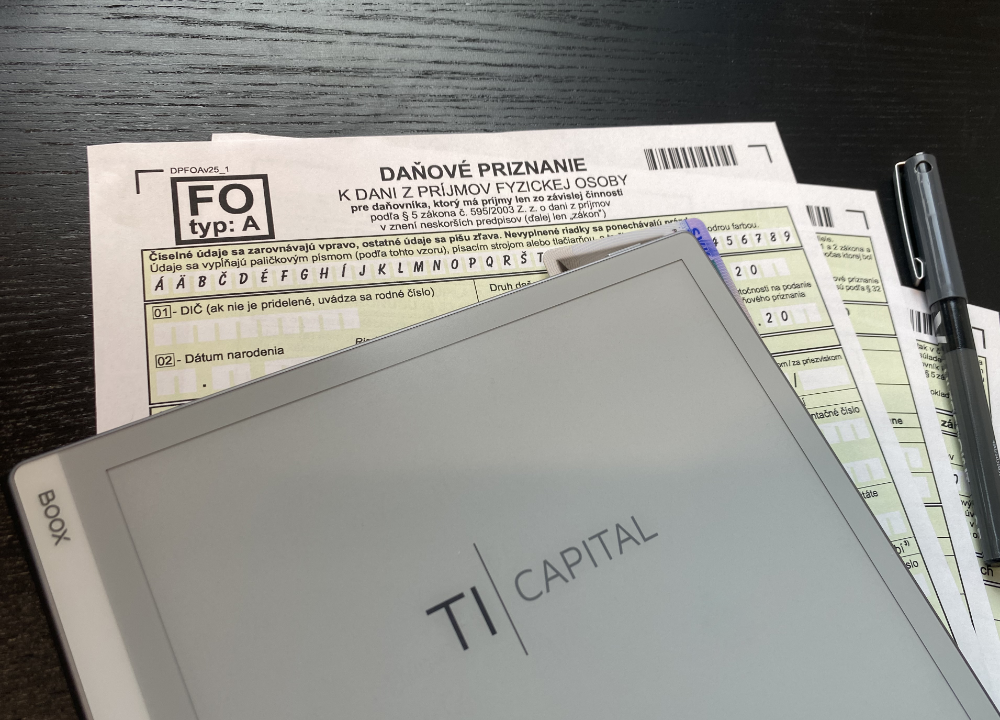
Кому и зачем нужен этот гайд:
- Физическим лицам, которые самостоятельно подают налоговую декларацию о доходах (daňové priznanie k dani z príjmov fyzickej osoby) в электронном виде.
- Тем, кто впервые подаёт декларацию в Словакии и хочет пройти процесс без ошибок.
- Клиентам TI Capital, которые воспользовались нашей бесплатной онлайн-формой и получили готовый XML-файл для подачи.
- Всем, у кого уже есть заполненный XML-файл декларации (от бухгалтера или из другого источника) и нужно подать его через портал Финансовой администрации.
Что понадобится:
Перед началом убедитесь, что у вас есть всё необходимое:
- XML-файл заполненной налоговой декларации — полученный от бухгалтера или сформированный с помощью бесплатной онлайн-формы TI Capital.
- Электронное удостоверение личности с чипом — карта ВНЖ/ПМЖ (doklad o pobyte s čipom) или občiansky preukaz s čipom для граждан SR.
- BOK-код к вашей карте. Если у вас его нет — гайд по получению и активации BOK-кода.
- Компьютер с USB-ридером для электронных карт (либо смартфон с NFC в качестве бесконтактного считывателя).
- Установленное и обновлённое приложение eID klient.
- Установленное приложение D.Signer .NET для электронной подписи. Подробности — в гайде по получению электронной подписи.
- Активная регистрация на портале Slovensko.sk. Если ещё не зарегистрированы — гайд по регистрации на Slovensko.sk.
- Активная регистрация на портале Finančnej správy. О том, как зарегистрироваться, мы подробно рассказали в нашем гайде.
Шаг 1: Вход на портал Финансовой администрации
- Запустите приложение eID klient и вставьте карту с чипом в ридер.
- Перейдите на сайт Finančná správa и нажмите «Prihlásenie».
- Выберите способ входа: «Prihlásiť sa cez slovensko.sk».
Рекомендуем авторизоваться именно с помощью документа с чипом (doklad o pobyte / občiansky preukaz), так как он понадобится и на этапе электронной подписи.
После входа система предложит выбрать субъект — выберите себя как физическое лицо и нажмите «Nastaviť».
Шаг 2: Выбор формуляра декларации
В личном кабинете переходим в «Katalógy» → «Katalóg formulárov».
В каталоге прокручиваем список до раздела «Daň z príjmov fyzickej osoby» (подсвечен зелёным) и раскрываем нужный подраздел:
- Тип A (DPFOAv25) — доходы из зависимой деятельности (трудоустройство по трудовому договору).
- Тип B (DPFOBv25) — доходы из предпринимательской деятельности (živnosť), доходы из-за рубежа и иные доходы.
Справа от названия формуляра нажимаем иконку блокнота для его открытия.
Буква «v» и число в названии — это год: DPFOAv25 = декларация типа A за 2025 год.
Шаг 3: Загрузка XML-файла
- В левой панели нажимаем «Načítať zo súboru» (Загрузить из файла).
- Появится предупреждение, что загрузка перезапишет текущие данные в форме — нажимаем «Áno».
- Выбираем подготовленный XML-файл декларации.
После загрузки данные отобразятся в формуляре.
Шаг 4: Проверка данных
Нажимаем кнопку «Kontrolovať» (Проверить) для валидации данных.
Если проверка прошла без ошибок — переходим к подписанию.
Если обнаружены ошибки, портал укажет на конкретные поля с проблемами. В этом случае необходимо внести необходимые изменения и проверить декларацию еще раз.
Шаг 5: Подписание и подача
- Нажимаем «Podpísať» (Подписать) — откроется окно приложения D.Signer .NET.
- Выбираем способ подписи и вводим BOK-код.
- После успешного подписания появится зелёная отметка «Dokument bol úspešne podpísaný» — нажимаем «Potvrdiť».
- Нажимаем «Podať» (Подать) для отправки декларации.
Готово — декларация подана!
Оплата налога
Оплата сразу после подачи
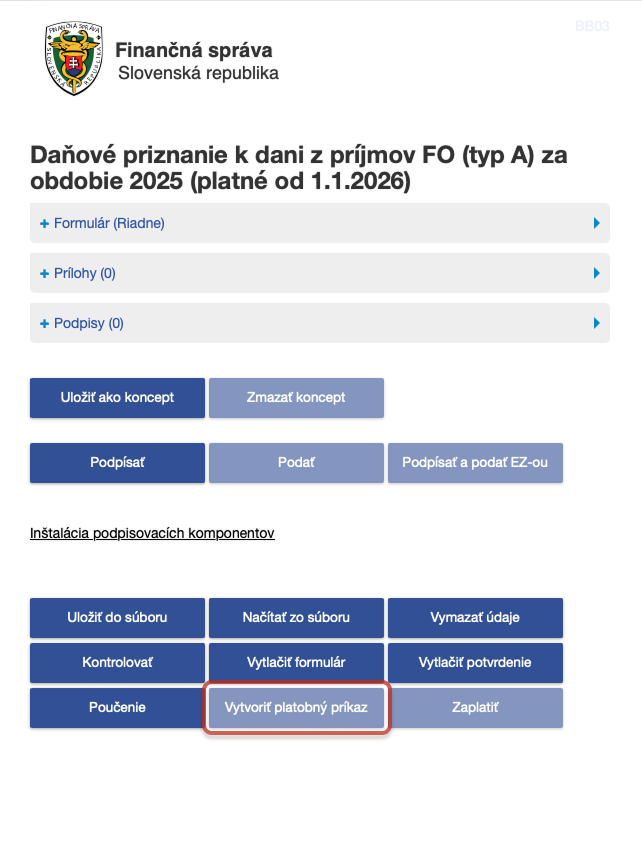
Если в декларации рассчитан налог к оплате, после подачи станет активна кнопка «Vytvoriť platobný príkaz»(Создать платёжное поручение). При нажатии сформируется PDF с QR-кодом для оплаты через мобильный банк.
При считывании QR-кода обратите внимание:
- Название получателя нужно ввести вручную: Finančné riaditeľstvo Slovenskej republiky.
- Variabilný symbol для декларации за 2025 год: 1700992025.
Внимательно проверьте все реквизиты перед отправкой платежа.
Если вы подаёте декларацию впервые
При первой подаче у вас, скорее всего, ещё нет персонального номера налогоплательщика — OÚD (osobný účet daňovníka). Кнопка «Vytvoriť platobný príkaz» может быть неактивна.
Не переживайте — после обработки декларации налоговый орган присвоит вам OÚD и отправит его письмом на адрес, указанный в декларации.
Важно: если письмо с OÚD придёт после крайнего срока подачи (31.03 или 30.06 при продлённом сроке), это не является нарушением. Штраф за позднюю оплату не начисляется — при условии, что декларация подана в срок, а налог оплачен сразу после получения реквизитов.
Как узнать свой OÚD и оплатить налог
Проверить, присвоен ли вам OÚD, можно через сервис Vytvorenie platobných inštrukcií на портале Финансовой администрации.
Порядок действий:
- Нажимаем «Generovať číslo účtu» рядом с полем «Číslo účtu».
- Вводим своё rodné číslo (без косой черты) в поле «DIČ alebo Rodné číslo» и нажимаем «Overiť OÚD».
- Если OÚD присвоен — он отобразится. Если нет — появится сообщение «Nepodarilo sa získať OÚD». Попробуйте позже.
- В списке «Druh dane / Účel platby» выбираем: «Daň z príjmov fyzických osôb rezidentov aj úhrada dane na základe DP FO typ A a DP FO typ B».
- «Suma» — сумма налога. Дробная часть через запятую (например: 123,45).
- «Variabilný symbol»: 1700992025 (для декларации за 2025 год).
- «Dátum splatnosti» — рекомендуем поставить текущую дату и оплатить сразу.
- Генерируем QR-код, сканируем в мобильном банке и оплачиваем.