
Návod: Ako získať elektronický podpis na Slovensku

Elektronický podpis (e-podpis) je plnohodnotná digitálna alternatíva vášho podpisu overeného notárom. V Slovenskej republike sa elektronický podpis široko používa na podpisovanie zmlúv, žiadostí a komunikáciu s vládnymi službami, čo šetrí čas a eliminuje potrebu osobných návštev úradov.
Načo je potrebný elektronický podpis:
- Podpisovanie žiadostí a zmlúv cez internet.
- Podávanie, predĺženie alebo aktualizácia povolenia na pobyt (dočasný alebo trvalý) online.
- Vedenie korešpondencie s políciou, daňovým úradom a inými orgánmi.
- Odosielanie žiadostí a dokumentov cez elektronickú schránku (eSchránka).
Čo je potrebné na získanie:
- Elektronický občiansky preukaz s čipom (karta pobytu alebo trvalého pobytu pre cudzincov).
- Osobný bezpečnostný kód (BOK), ktorý sa vydáva spolu s kartou pri vybavovaní na vnútornej migračnej službe. Podrobnejšie o získaní BOK-kódu nájdete v našom návode.
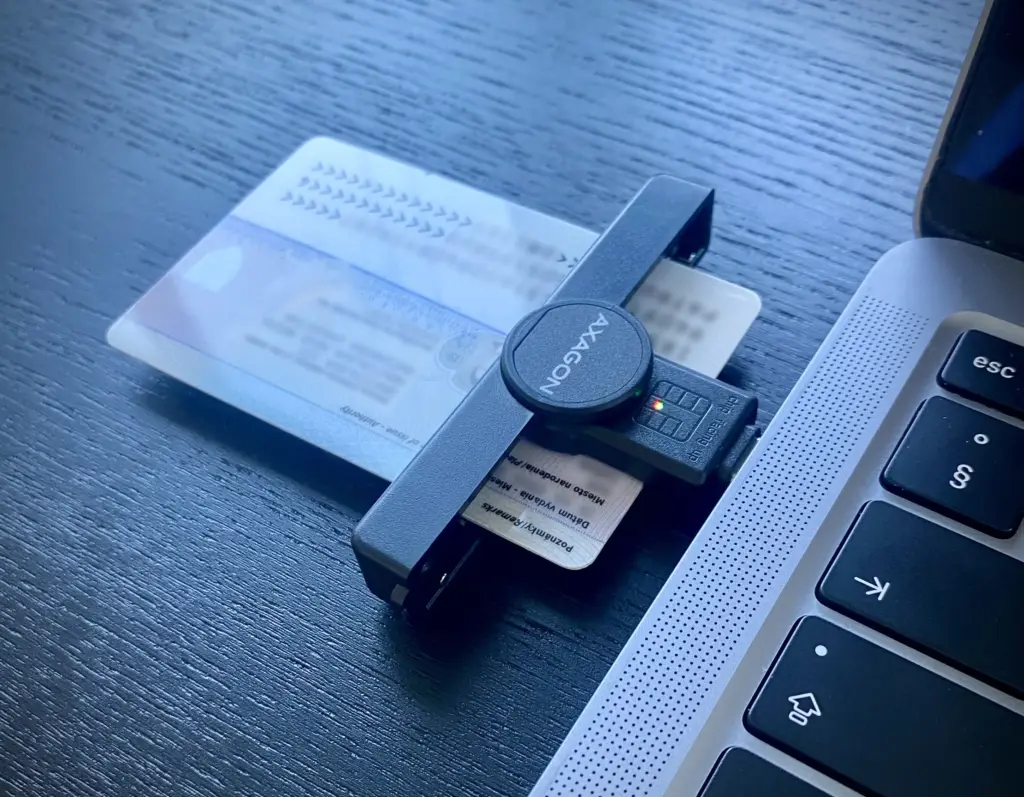
- Počítač s USB čítačkou pre elektronické karty.
- Nainštalovaný balík aplikácií eID klient.
- Nainštalovaný balík aplikácií D.Suite pre Windows alebo D.Launcher pre MacOS.
- Nainštalované rozšírenie pre prehliadač D.Bridge.
Kroky na získanie elektronického podpisu:
Krok 1: Inštalácia potrebných programov
- Prejdite na oficiálnu webovú stránku Slovensko.sk do sekcie na stiahnutie — priama linka.
- V zozname vyberte svoj operačný systém, aby ste videli aktuálne verzie potrebného softvéru na inštaláciu.
- Najprv je potrebné nainštalovať balík softvéru na čítanie elektronických kariet — eID Klient.
- Ďalší balík softvéru — D.Suite pre Windows alebo D.Launcher pre MacOS — umožňuje podpisovanie dokumentov pomocou vašej karty.
- Poslednou vecou na inštaláciu je rozšírenie D.Bridge, ktoré vám umožní podpisovať dokumenty priamo v prehliadači. Vyberte si prehliadač, ktorý používate, zo zoznamu a stiahnite potrebné súbory.
Používatelia Safari nemusia inštalovať rozšírenie, po inštalácii D.Launcher stačí len povoliť ho v nastaveniach prehliadača.
Krok 2: Príprava na prihlásenie
- Pripojte USB čítačku k počítaču.
- Vložte kartu s čipom do čítačky.
- Spustite aplikáciu eID klient.
Krok 3: Vytvorenie PIN a PUK kódu
- Spustite program eID Klient na počítači a vložte kartu pobytu alebo trvalého pobytu s čipom do čítačky.
- V menu programu vyberte Vydať certifikáty.
- Ak program zistí, že na karte ešte nie sú aktivované kódy PIN a PUK, automaticky vám ponúkne ich nastavenie.
- Nastavte kódy podľa pokynov programu a našich snímok obrazovky. Zapíšte si tieto kódy a nesdielajte ich s tretími osobami.
Tieto kódy sa teraz používajú na podpisovanie: PIN sa zadáva pri podpisovaní dokumentov, PUK sa používa na odblokovanie pri nesprávnom zadaní PIN.
- Ak potrebujete zmeniť alebo resetovať PIN, použite funkciu zmeny PIN v nastaveniach programu, pre čo je potrebné zadať PUK.
- Ak je PUK stratený alebo zabudnutý, je potrebné navštíviť políciu na obnovenie prístupu.
Krok 4: Žiadosť o vydanie certifikátu
Dôležité: obmedzenia podľa dátumu vydania vašej karty
V dôsledku zmien v bezpečnosti čipov sa postup vydávania certifikátov pre kvalifikovaný elektronický podpis (KEP) líši podľa toho, kedy bola vaša karta povolenia na pobyt personalizovaná (vyrobená).
Karta vydaná od 09.12.2024: Certifikáty je možné požiadať z domu cez aplikáciu eID klient, ale iba raz. Opätovné vydanie certifikátov (napríklad po uplynutí platnosti alebo resete) je možné len osobne na príslušnom oddelení polície.
Karta vydaná od 11.07.2024 do 08.12.2024: Požiadať o vydanie certifikátov z domu cez eID klient nie je možné. Je potrebné sa osobne dostaviť na oddelenie cudzineckej polície, kde vám certifikáty vydajú na mieste.
Karta vydaná pred 11.07.2024: Žiadne obmedzenia — postupujte podľa návodu nižšie.
Po nastavení potrebných kódov uvidíte zoznam certifikátov, ktoré budú vydané:
- kvalifikovaný certifikát na elektronický podpis,
- certifikát na jednoduché elektronické podpisovanie,
- certifikát na šifrovanie dát.
Ďalej sme podrobne popísali a ilustrovali proces získavania certifikátov:
- Spustí sa proces generovania kryptografických kľúčov (RSA 3072 bitov), ktorý môže trvať niekoľko minút. Počas tohto procesu neukladajte program ani neprerušujte pripojenie k internetu.
- Po vygenerovaní kľúčov program vytvorí žiadosť o vydanie certifikátov.
- Zobrazí sa formulár s údajmi žiadosti (vaše osobné údaje a verejný kľúč) — skontrolujte ich pozorne.
- Žiadosť podpíšte vaším podpisovým PIN kódom (6 číslic).
- Žiadosť sa odošle na server na vydanie certifikátov.
- Po úspešnom vydaní certifikátov budete opäť vyzvaní na zadanie BOK kódu pre zápis certifikátov na kartu.
Krok 5: Podpísanie potvrdenia o prevzatí certifikátov
- Po zapísaní certifikátov program otvorí aplikáciu Disig Web Signer na potvrdenie a podpísanie dokumentu o prevzatí certifikátov.
- Prečítajte si potvrdenie, súhlasíte s podmienkami a podpíšte dokument pomocou vášho PIN kódu.
- Potom sa zobrazí oznámenie o úspešnom dokončení procesu.
- Certifikáty sú zapísané na karte a karta je pripravená na použitie pre elektronický podpis.
Keď je váš elektronický podpis aktivovaný a certifikáty zapísané na vašej karte, je dôležité vedieť, ako ho efektívne využívať.
Prvá a najdôležitejšia zásada — chráňte svoje osobné kódy (BOK, PIN, PUK) a nikdy ich nesdielajte s nikým. Týmto zabezpečíte bezpečnosť svojich údajov.
Na prácu s vládnymi službami používajte portál Slovensko.sk, o ktorom máme podrobný návod.
Tipy a dôležité body:
- Ak potrebujete vytlačiť dokument podpísaný elektronickým podpisom, môžete to urobiť u notára alebo na pošte. Dokument a podpis na ňom budú mať rovnakú právnu silu ako notársky overené dokumenty.
- S elektronickým podpisom môžete podpísať akýkoľvek dokument. Odporúčame na to použiť službu Qesportal.sk. Môže ísť o akúkoľvek zmluvu, plnú moc alebo iné dokumenty. Jediné, čo musíte pri podpisovaní urobiť, je vybrať typ podpisu CADES.
Dúfame, že náš návod bol užitočný a informatívny. Prajeme vám pohodlnú a bezpečnú prácu s digitálnymi službami na Slovensku!