
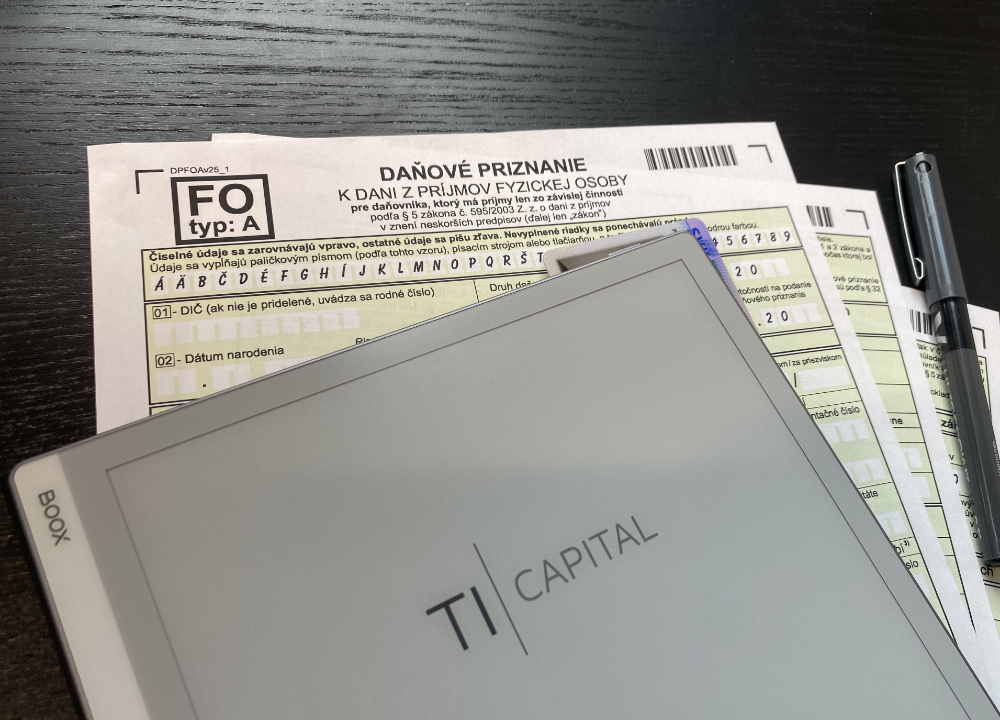
Мы готовим бесплатный онлайн-инструмент TI Capital для заполнения налоговой декларации — он автоматически сформирует готовый XML-файл, который останется только загрузить на портал и подать по инструкции ниже. Следить за статусом можно на странице Инструменты. Сама подача через портал занимает около 10–15 минут.
Кому и зачем нужно это руководство:
- Физическим лицам, которые самостоятельно подают налоговую декларацию о доходах (daňové priznanie k dani z príjmov fyzickej osoby) в электронном виде.
- Тем, кто впервые подаёт декларацию в Словакии и хочет пройти процесс без ошибок.
- Всем, у кого уже есть заполненный XML-файл декларации (от бухгалтера или из другого источника) и нужно подать его через портал Финансовой администрации.
Что понадобится:
Перед началом убедитесь, что у вас есть всё необходимое:
- XML-файл заполненной налоговой декларации — полученный от бухгалтера или из другого источника. Мы готовим бесплатный онлайн-инструмент, который сформирует готовый XML-файл автоматически.
- Электронное удостоверение личности с чипом — карта ВНЖ/ПМЖ (doklad o pobyte s čipom) или občiansky preukaz s čipom для граждан SR.
- BOK-код к вашей карте. Если у вас его нет — руководство по получению и активации BOK-кода.
- Компьютер с USB-считывателем для электронных карт (либо смартфон с NFC в качестве бесконтактного считывателя).
- Установленное и обновлённое приложение eID klient.
- Установленное приложение D.Signer .NET для электронной подписи. Подробности — в руководстве по получению электронной подписи.
- Активная регистрация на портале Slovensko.sk. Если ещё не зарегистрированы — руководство по регистрации на Slovensko.sk.
- Активная регистрация на портале Finančnej správy. О том, как зарегистрироваться, мы подробно рассказали в нашем руководстве.
Шаг 1: Вход на портал Финансовой администрации
- Запустите приложение eID klient и вставьте карту с чипом в считыватель.
- Перейдите на сайт Finančná správa и нажмите «Prihlásenie».
- Выберите способ входа: «Prihlásiť sa cez slovensko.sk».
Рекомендуем авторизоваться именно с помощью документа с чипом (doklad o pobyte / občiansky preukaz), так как он понадобится и на этапе электронной подписи.
После входа система предложит выбрать субъект — выберите себя как физическое лицо и нажмите «Nastaviť».
Шаг 2: Выбор формуляра декларации
В личном кабинете перейдите в «Katalógy» → «Katalóg formulárov».
В каталоге прокрутите список до раздела «Daň z príjmov fyzickej osoby» (подсвечен зелёным) и раскройте нужный подраздел:
- Тип A (DPFOAv25) — доходы из зависимой деятельности (трудоустройство по трудовому договору).
- Тип B (DPFOBv25) — доходы из предпринимательской деятельности (živnosť), доходы из-за рубежа и иные доходы.
Справа от названия формуляра нажмите иконку блокнота, чтобы открыть его.
Буква «v» и число в названии — это год: DPFOAv25 = декларация типа A за 2025 год.
Шаг 3: Загрузка XML-файла
- В левой панели нажмите «Načítať zo súboru» (Загрузить из файла).
- Появится предупреждение, что загрузка перезапишет текущие данные в форме — нажмите «Áno».
- Выберите подготовленный XML-файл декларации.
После загрузки данные отобразятся в формуляре.
Шаг 4: Проверка данных
Нажмите кнопку «Kontrolovať» (Проверить) для валидации данных.
Если проверка прошла без ошибок — переходите к подписанию.
Если обнаружены ошибки, портал укажет на конкретные поля с проблемами. В этом случае необходимо внести исправления и проверить декларацию ещё раз.
Шаг 5: Подписание и подача
- Нажмите «Podpísať» (Подписать) — откроется окно приложения D.Signer .NET.
- Выберите способ подписи и введите BOK-код.
- После успешного подписания появится зелёная отметка «Dokument bol úspešne podpísaný» — нажмите «Potvrdiť».
- Нажмите «Podať» (Подать), чтобы отправить декларацию.
Готово — декларация подана!
Оплата налога
Оплата сразу после подачи
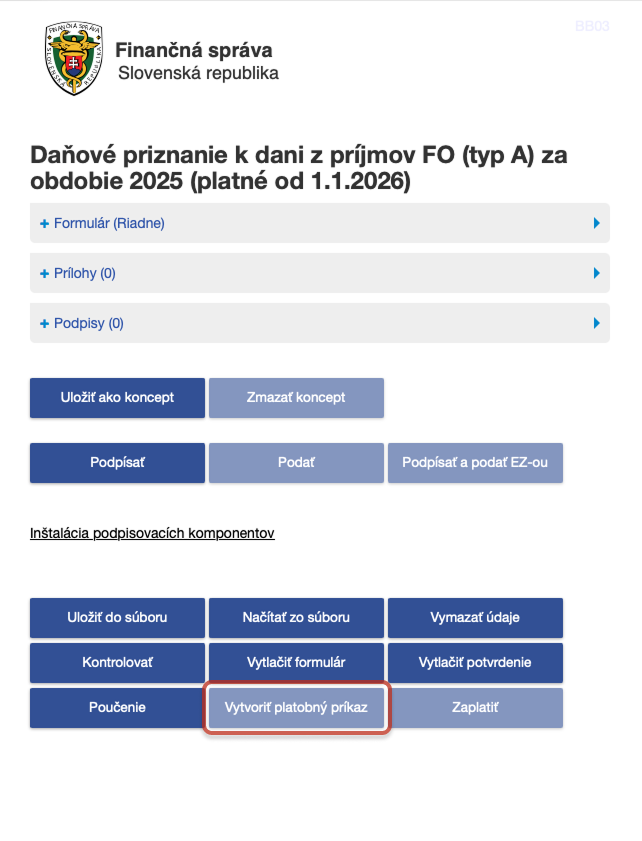
Если в декларации рассчитан налог к оплате, после подачи станет активна кнопка «Vytvoriť platobný príkaz» (Создать платёжное поручение). При нажатии сформируется PDF с QR-кодом для оплаты через мобильный банк.
При считывании QR-кода обратите внимание:
- Название получателя нужно ввести вручную: Finančné riaditeľstvo Slovenskej republiky.
- Variabilný symbol для декларации за 2025 год: 1700992025.
Внимательно проверьте все реквизиты перед отправкой платежа.
Если вы подаёте декларацию впервые
При первой подаче у вас, скорее всего, ещё нет персонального номера налогоплательщика — OÚD (osobný účet daňovníka). Кнопка «Vytvoriť platobný príkaz» может быть неактивна.
Не переживайте — после обработки декларации налоговый орган присвоит вам OÚD и отправит его письмом на адрес, указанный в декларации.
Важно: если письмо с OÚD придёт после крайнего срока подачи (31.03 или 30.06 при продлённом сроке), это не является нарушением. Штраф за позднюю оплату не начисляется — при условии, что декларация подана в срок, а налог оплачен в течение 8 дней после получения реквизитов (§ 49 ods. 2 zákona č. 595/2003 Z. z.).
Как узнать свой OÚD и оплатить налог
Проверить, присвоен ли вам OÚD, можно через сервис Vytvorenie platobných inštrukcií на портале Финансовой администрации.
Порядок действий: