
Elektronický podpis (e-podpis) je nástroj, ktorým na internete potvrdíte svoju totožnosť a právnu silu dokumentov v digitálnej podobe. V Slovenskej republike sa elektronický podpis široko používa na podpisovanie zmlúv, žiadostí a komunikáciu so štátnymi službami, čo šetrí čas a eliminuje potrebu osobných návštev úradov.
Načo je potrebný elektronický podpis:
- Podpisovanie žiadostí a zmlúv cez internet.
- Podávanie, predĺženie alebo aktualizácia povolenia na pobyt (dočasný alebo trvalý) online.
- Vedenie korešpondencie s políciou, daňovým úradom a inými orgánmi.
- Odosielanie žiadostí a dokumentov cez elektronickú schránku (eSchránka).
Čo je potrebné na získanie:
- Elektronický občiansky preukaz s čipom (karta pobytu alebo trvalého pobytu pre cudzincov).
- Osobný bezpečnostný kód (BOK), ktorý sa vydáva spolu s kartou pri vybavovaní na oddelení cudzineckej polície. Podrobnejšie o získaní BOK kódu nájdete v našom návode.
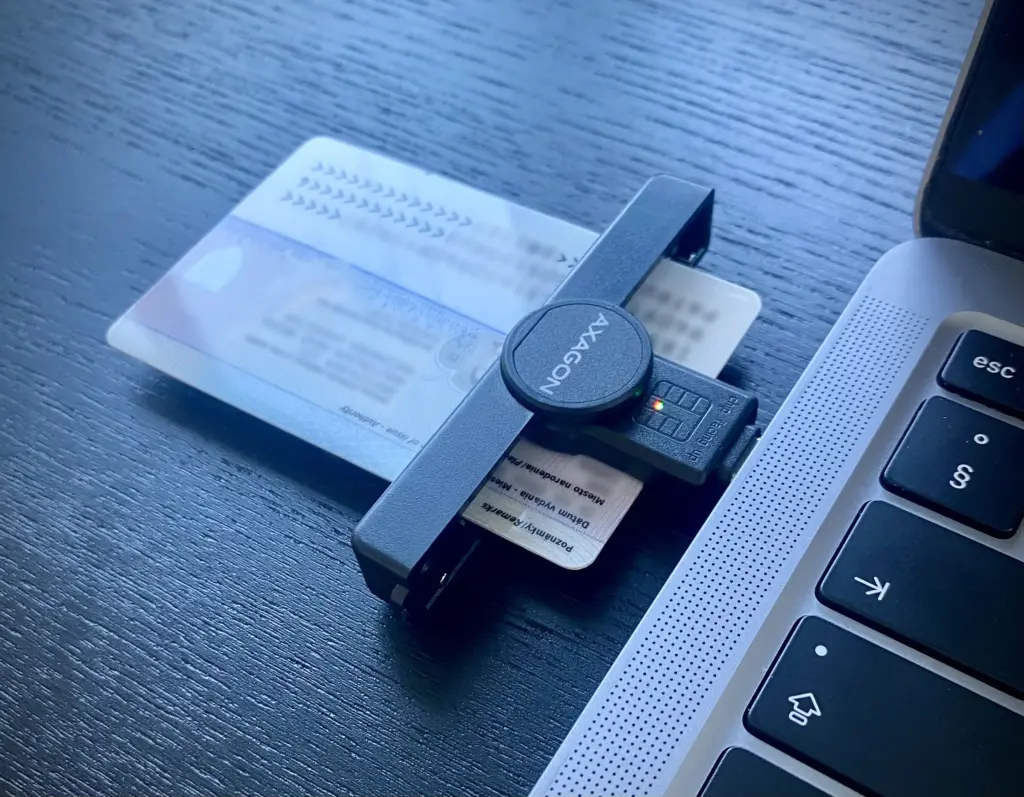
- Počítač s USB čítačkou pre elektronické karty.
- Nainštalovaný balík aplikácií eID klient.
- Nainštalovaný balík aplikácií D.Suite pre Windows alebo D.Launcher pre MacOS.
- Nainštalované rozšírenie pre prehliadač D.Bridge.
Kroky na získanie elektronického podpisu:
Krok 1: Inštalácia potrebných programov
- Prejdite na oficiálnu webovú stránku Slovensko.sk do sekcie na stiahnutie.
- V zozname vyberte svoj operačný systém, aby ste videli aktuálne verzie potrebného softvéru na inštaláciu.
- Najprv je potrebné nainštalovať balík softvéru na čítanie elektronických kariet — eID Klient.
- Ďalší balík softvéru — D.Suite pre Windows alebo D.Launcher pre MacOS — umožňuje podpisovanie dokumentov pomocou vašej karty.
- Poslednou vecou na inštaláciu je rozšírenie D.Bridge, ktoré vám umožní podpisovať dokumenty priamo v prehliadači. Vyberte si prehliadač, ktorý používate, zo zoznamu a stiahnite potrebné súbory.
Krok 2: Príprava na prihlásenie
- Pripojte USB čítačku k počítaču.
- Vložte kartu s čipom do čítačky.
- Spustite aplikáciu eID klient.
Krok 3: Vytvorenie PIN a PUK kódu
- Spustite program eID Klient na počítači a vložte kartu pobytu alebo trvalého pobytu s čipom do čítačky.
- V menu programu vyberte Vydať certifikáty.
- Ak program zistí, že na karte ešte nie sú aktivované kódy PIN a PUK, automaticky vám ponúkne ich nastavenie.
- Nastavte kódy podľa pokynov programu. Zapíšte si tieto kódy a nezdieľajte ich s tretími osobami.
- Ak potrebujete zmeniť alebo resetovať PIN, použite funkciu zmeny PIN v nastaveniach programu, pričom treba zadať PUK.
- Ak je PUK stratený alebo zabudnutý, je potrebné navštíviť políciu na obnovenie prístupu.
Krok 4: Žiadosť o vydanie certifikátu
Dôležité: obmedzenia podľa dátumu vydania vašej karty
V dôsledku zmien v bezpečnosti čipov sa postup vydávania certifikátov pre kvalifikovaný elektronický podpis (KEP) líši podľa toho, kedy bola vaša karta povolenia na pobyt personalizovaná (vyrobená).
| Karta vydaná | Ako získať certifikáty |
|---|---|
| od 09.12.2024 | O certifikáty je možné požiadať z domu cez aplikáciu eID klient, ale iba raz. Opätovné vydanie certifikátov (napríklad po uplynutí platnosti alebo resete) je možné len osobne na príslušnom oddelení polície. |
| od 11.07.2024 do 08.12.2024 | Požiadať o vydanie certifikátov z domu cez eID klient nie je možné. Je potrebné sa osobne dostaviť na oddelenie cudzineckej polície, kde vám certifikáty vydajú na mieste. |
| pred 11.07.2024 | Žiadne obmedzenia — postupujte podľa návodu nižšie. |
Po nastavení potrebných kódov uvidíte zoznam certifikátov, ktoré budú vydané:
- kvalifikovaný certifikát na elektronický podpis,
- certifikát na jednoduché elektronické podpisovanie,
- certifikát na šifrovanie dát.
Ďalej — proces získavania certifikátov krok za krokom:
- Spustí sa proces generovania kryptografických kľúčov (RSA 3072 bitov), ktorý môže trvať niekoľko minút. Počas tohto procesu nezatvárajte program ani neprerušujte pripojenie k internetu.
- Po vygenerovaní kľúčov program vytvorí žiadosť o vydanie certifikátov.
- Zobrazí sa formulár s údajmi žiadosti (vaše osobné údaje a verejný kľúč) — skontrolujte ich pozorne.
- Žiadosť podpíšte vaším podpisovým PIN kódom (6 číslic).
- Žiadosť sa odošle na server na vydanie certifikátov.
- Po úspešnom vydaní certifikátov budete opäť vyzvaní na zadanie BOK kódu pre zápis certifikátov na kartu.
Krok 5: Podpísanie potvrdenia o prevzatí certifikátov
- Po zapísaní certifikátov program otvorí aplikáciu Disig Web Signer na potvrdenie a podpísanie dokumentu o prevzatí certifikátov.
- Prečítajte si potvrdenie, odsúhlaste podmienky a podpíšte dokument pomocou vášho PIN kódu.
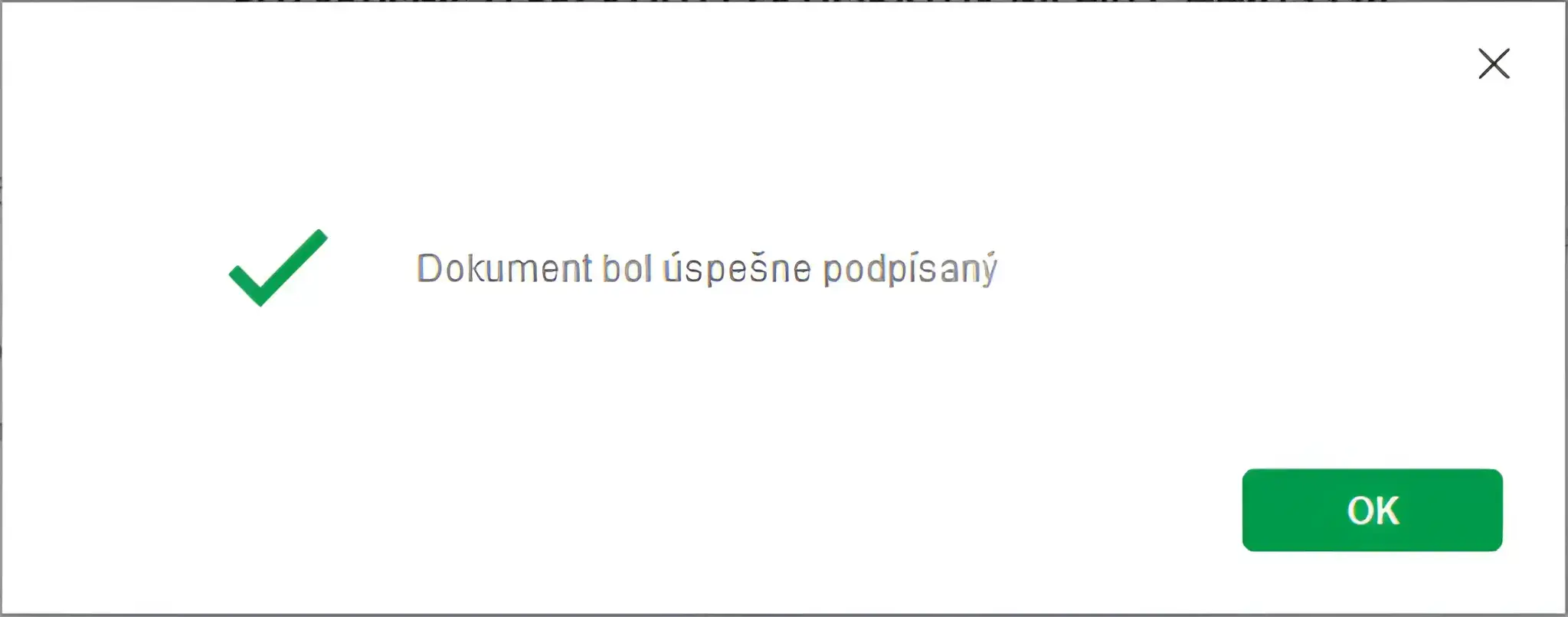
- Potom sa zobrazí oznámenie o úspešnom dokončení procesu.
- Certifikáty sú zapísané na karte a karta je pripravená na použitie pre elektronický podpis.
Ako efektívne využívať elektronický podpis
Keď je váš elektronický podpis aktivovaný a certifikáty zapísané na vašej karte, je dôležité vedieť, ako ho efektívne využívať.
Prvá a najdôležitejšia zásada — chráňte svoje osobné kódy (BOK, PIN, PUK) a nikdy ich nezdieľajte s nikým. Týmto zabezpečíte bezpečnosť svojich údajov.
Na prácu so štátnymi službami používajte portál Slovensko.sk, o ktorom máme podrobný návod.
Tipy a dôležité body:
- ✓Ak potrebujete vytlačiť dokument podpísaný elektronickým podpisom, môžete to urobiť u notára alebo na pošte. Dokument a podpis na ňom budú mať rovnakú právnu silu ako notársky overené dokumenty.
- ✓S elektronickým podpisom môžete podpísať akýkoľvek dokument. Odporúčame na to použiť službu Qesportal.sk. Môže ísť o akúkoľvek zmluvu, plnú moc alebo iné dokumenty. Jediné, čo musíte pri podpisovaní urobiť, je vybrať typ podpisu CAdES.