
Registrácia v systéme goAML je formulár so štyrmi záložkami. Nám jeho vyplnenie trvalo päť minút. V tomto návode vás ním prevedieme pole po poli, so snímkami obrazovky; na snímkach je vymyslená firma. Prečo sa registrovať musíte a dokedy, vysvetľujeme v článku o novele AML zákona.
V skratke
- Registrujete sa na stork.minv.sk/goAMLWeb_PRD → „Zaregistrovať sa“ → „Povinná osoba“.
- Formulár má štyri záložky: Povinná osoba, Administrátor/správca, Prílohy, Náhľad a registrácia.
- Pripravte si IČO, adresu sídla, e-mail a telefón firmy, údaje administrátora a neverejný doklad o oprávnení — osvedčenie o živnostenskom oprávnení alebo potvrdenie o vykonaní zápisu. Verejný výpis z orsr.sk nám FSJ neuznala.
- Po odoslaní žiadosť schvaľujú pracovníci FSJ. Prihlasovacie meno a heslo si volíte sami pri registrácii.
- Žiadosť podaná do 31. januára 2027 je podľa FSJ včas — pokutu za oneskorenú registráciu neuloží.
Čo si pripravte vopred
| Údaj | Kde ho nájdete |
|---|---|
| IČO, presný názov, právna forma | výpis z obchodného alebo živnostenského registra |
| Adresa sídla | výpis z registra |
| E-mail a telefón firmy | — |
| Meno, e-mail, telefón administrátora | osoba, ktorá bude s goAML pracovať |
| Osvedčenie o živnostenskom oprávnení alebo potvrdenie o vykonaní zápisu (sken alebo PDF) | doručené od živnostenského úradu alebo registrového súdu, napríklad do elektronickej schránky |
| Činnosť, pre ktorú ste povinná osoba | § 5 AML zákona — napríklad účtovník, realitná činnosť, organizačný a ekonomický poradca |
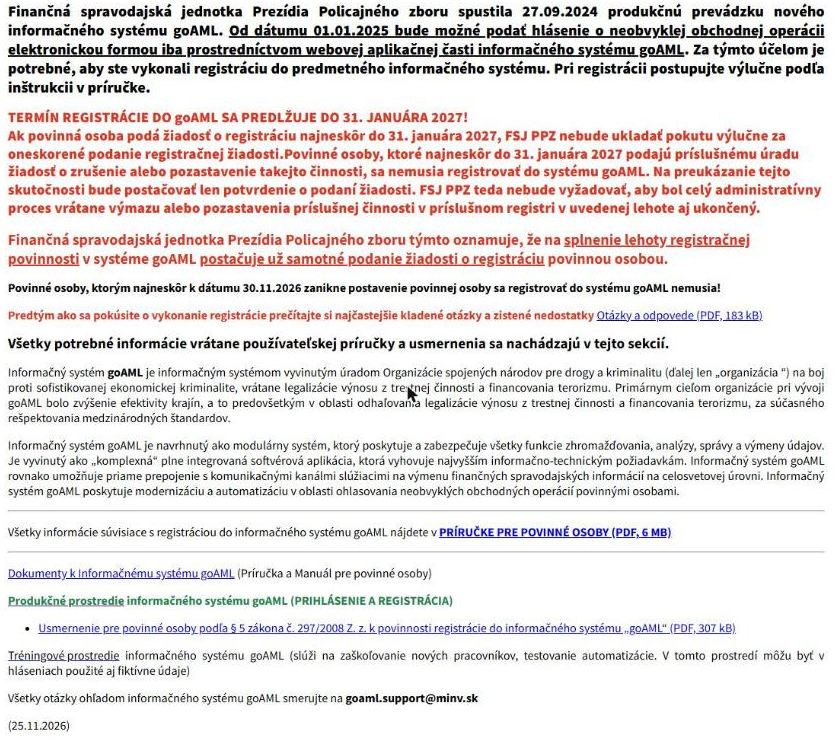
Krok 1 · Otvorte systém goAML
Odkaz na systém nájdete na webe Ministerstva vnútra SR na stránke Finančnej spravodajskej jednotky o systéme goAML. Kliknite na „Produkčné prostredie informačného systému goAML (PRIHLÁSENIE A REGISTRÁCIA)“.
Krok 2 · Kliknite na „Zaregistrovať sa“
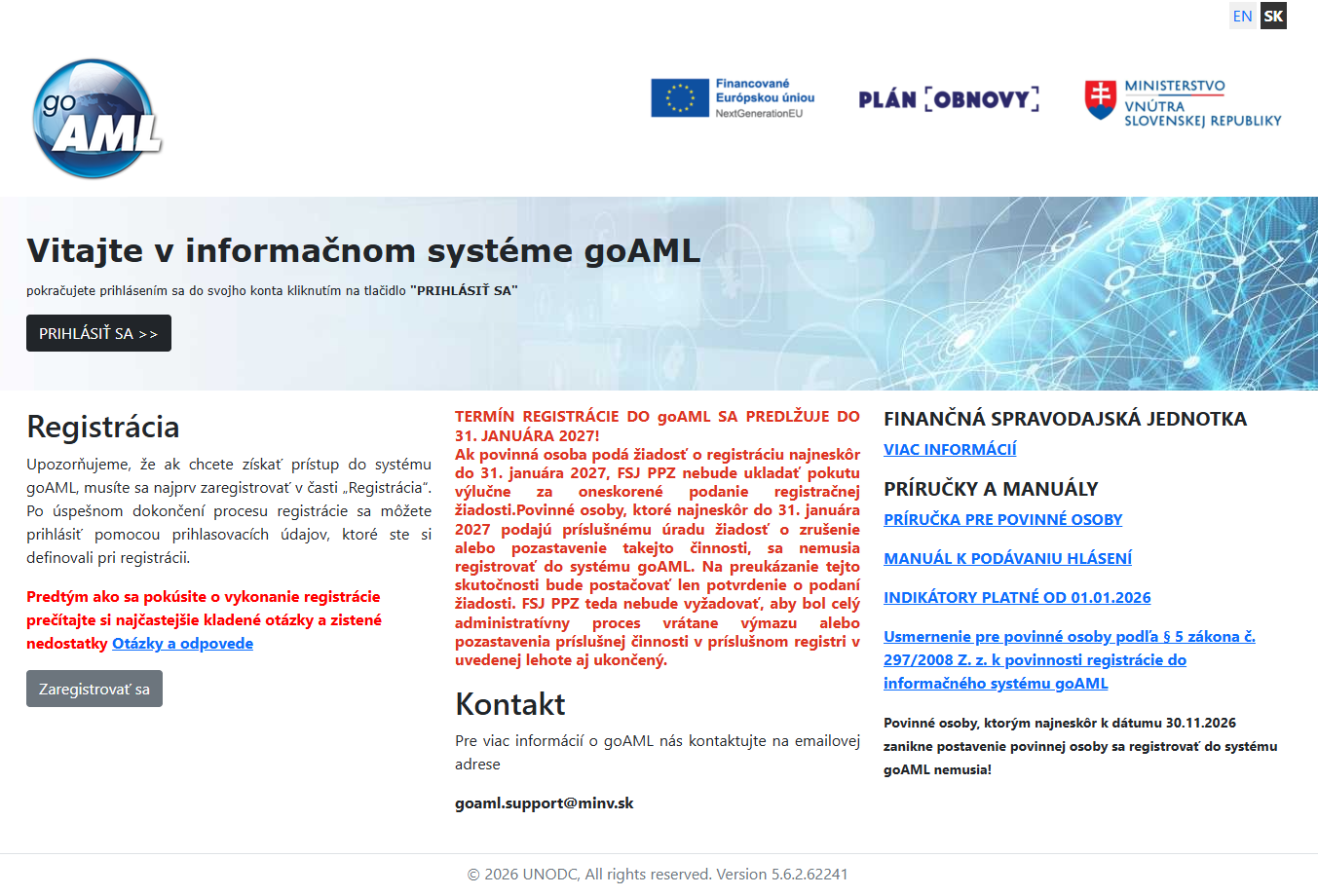
Na úvodnej stránke goAML si vpravo hore môžete prepnúť jazyk (EN alebo SK). Kliknite na tlačidlo „Zaregistrovať sa“ v ľavej časti pod nadpisom „Registrácia“.
Krok 3 · Zvoľte „Povinná osoba“
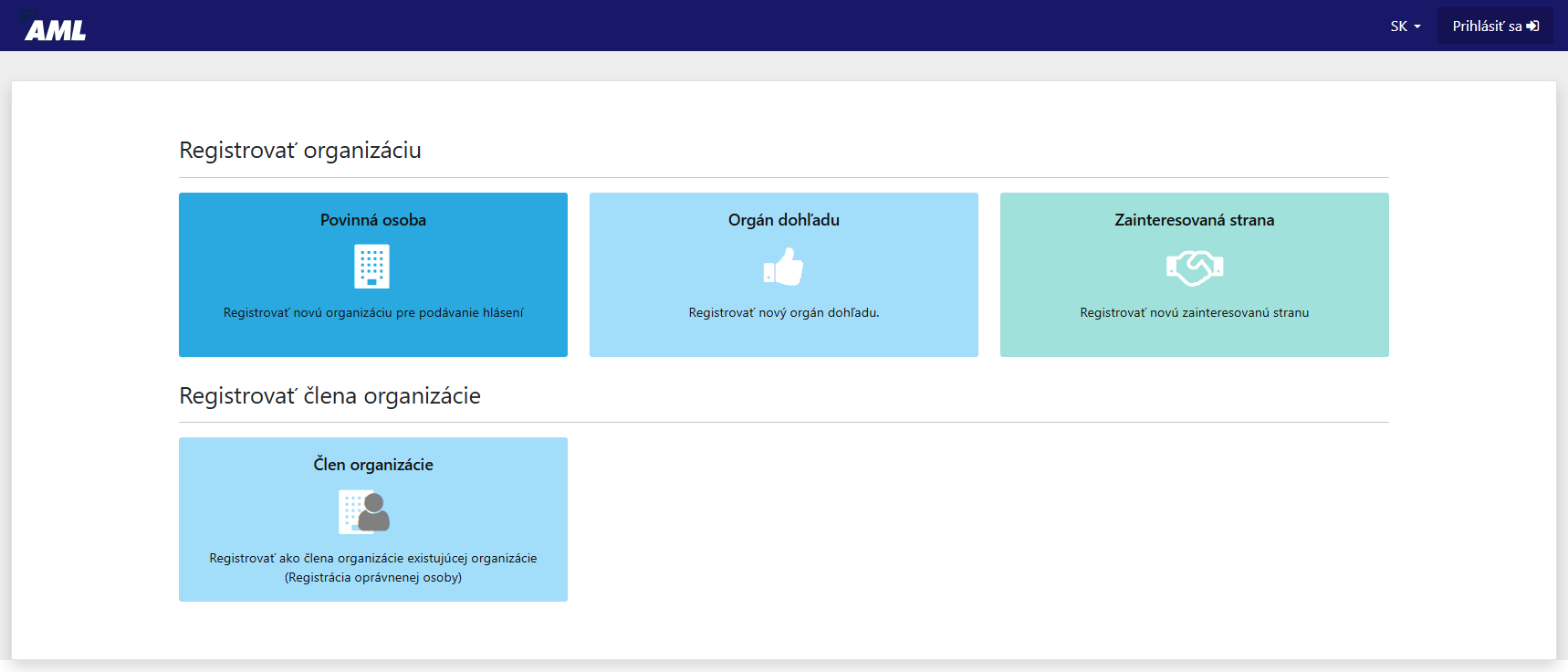
V časti „Registrovať organizáciu“ kliknite na modrú dlaždicu „Povinná osoba“.
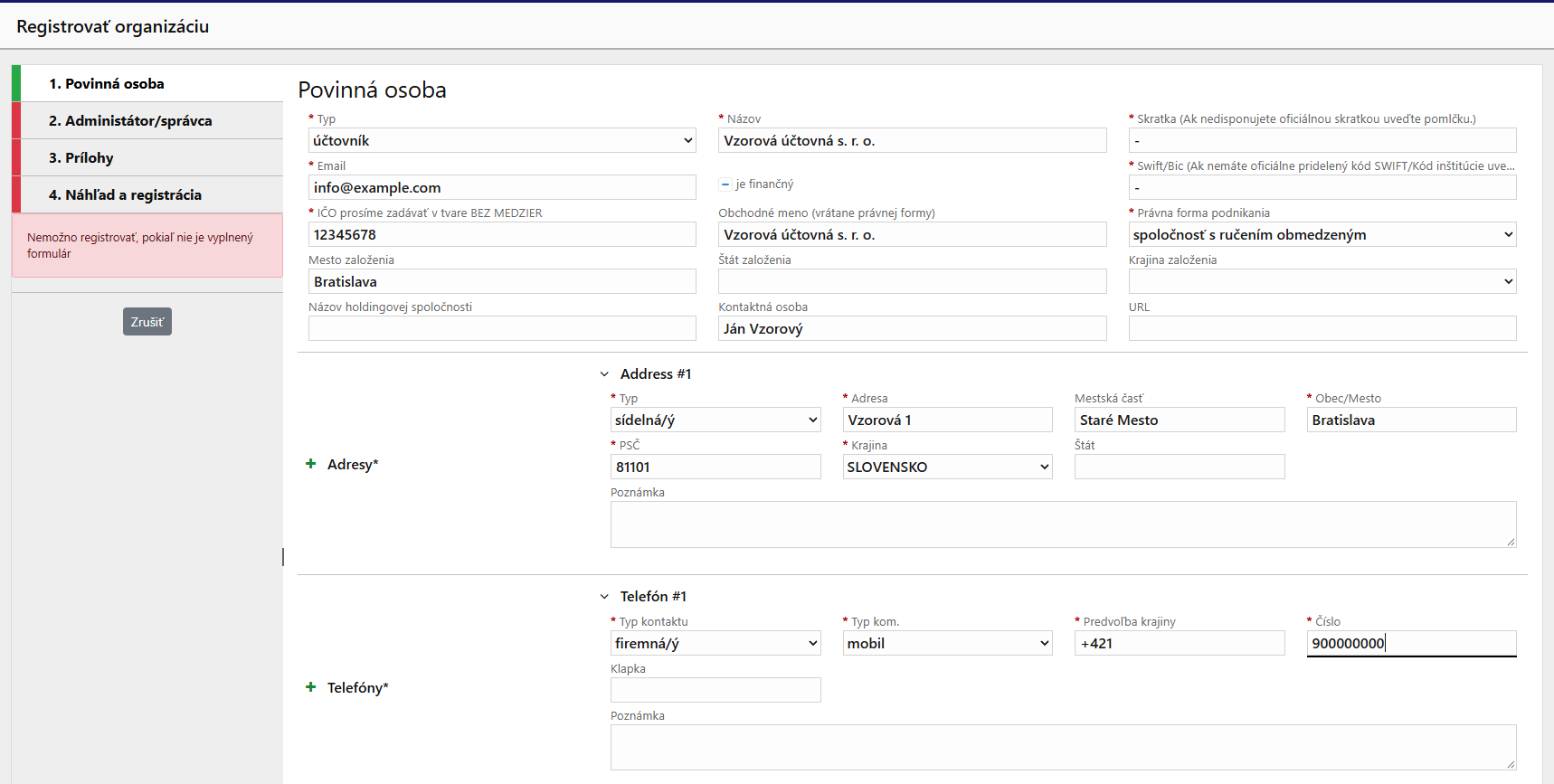
Krok 4 · Záložka 1: Povinná osoba
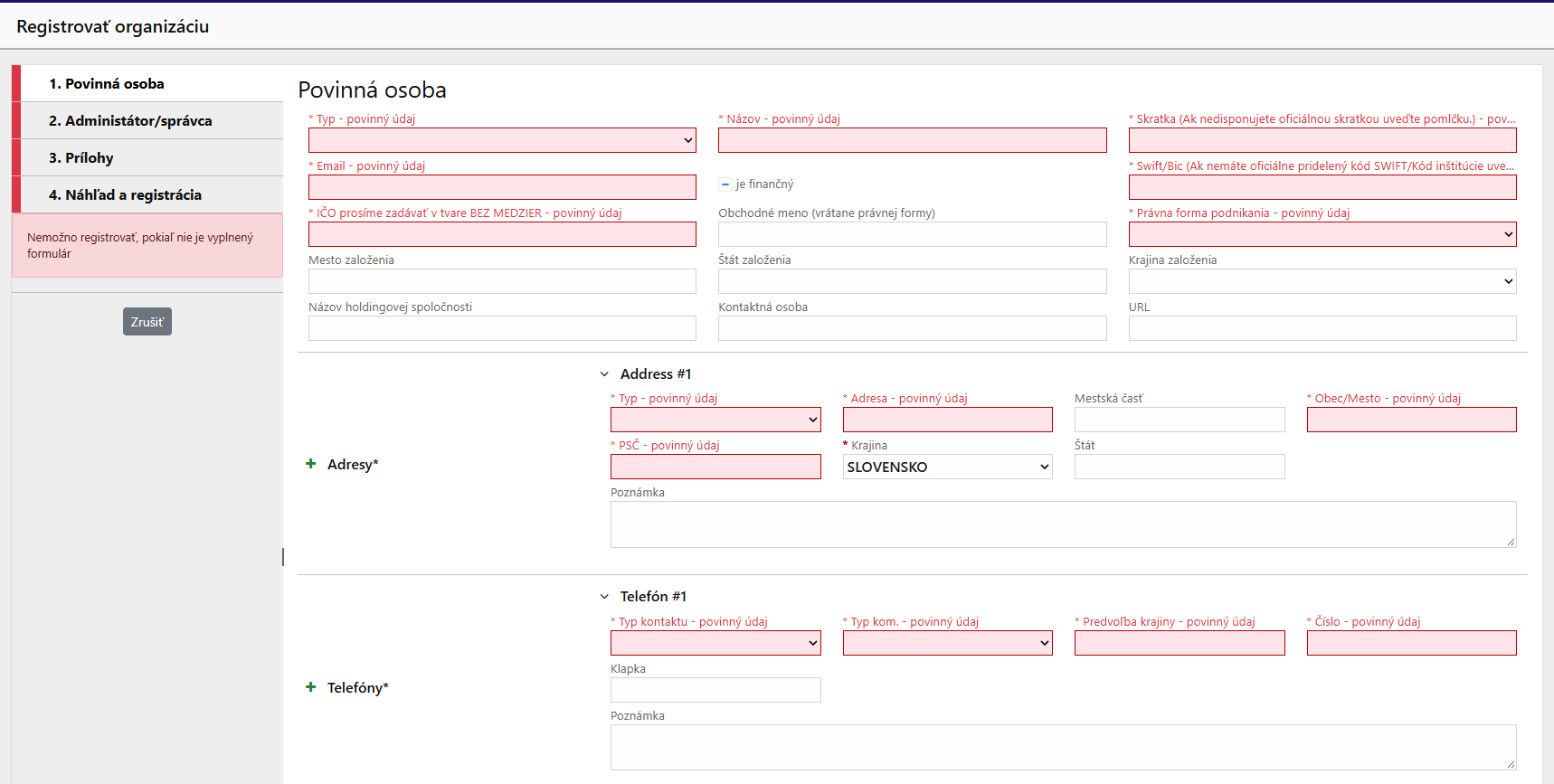
Otvorí sa formulár so štyrmi záložkami vľavo. Povinné polia sú označené červenou hviezdičkou a kým nie sú vyplnené, svietia načerveno.
Čo vyplniť:
| Pole | Čo uviesť |
|---|---|
| Typ | činnosť, pre ktorú ste povinná osoba, napríklad „účtovník“ |
| Názov | obchodné meno firmy |
| Skratka | ak nemáte oficiálnu skratku, napíšte pomlčku „-“ |
| e-mail firmy | |
| Swift/Bic | ak nie ste banka, napíšte pomlčku „-“ |
| IČO | bez medzier |
| Obchodné meno | vrátane právnej formy (nepovinné) |
| Právna forma podnikania | napríklad „spoločnosť s ručením obmedzeným“ alebo „Fyzická osoba – živnostník“ |
| Kontaktná osoba | nepovinné |
| Adresa — typ, ulica, obec, PSČ, krajina | „sídelná/ý“ a adresa sídla |
| Telefón — typ kontaktu, typ komunikácie, predvoľba, číslo | napríklad „firemná/ý“, „mobil“, „+421“, číslo bez predvoľby |
Krok 5 · Záložka 2: Administrátor/správca
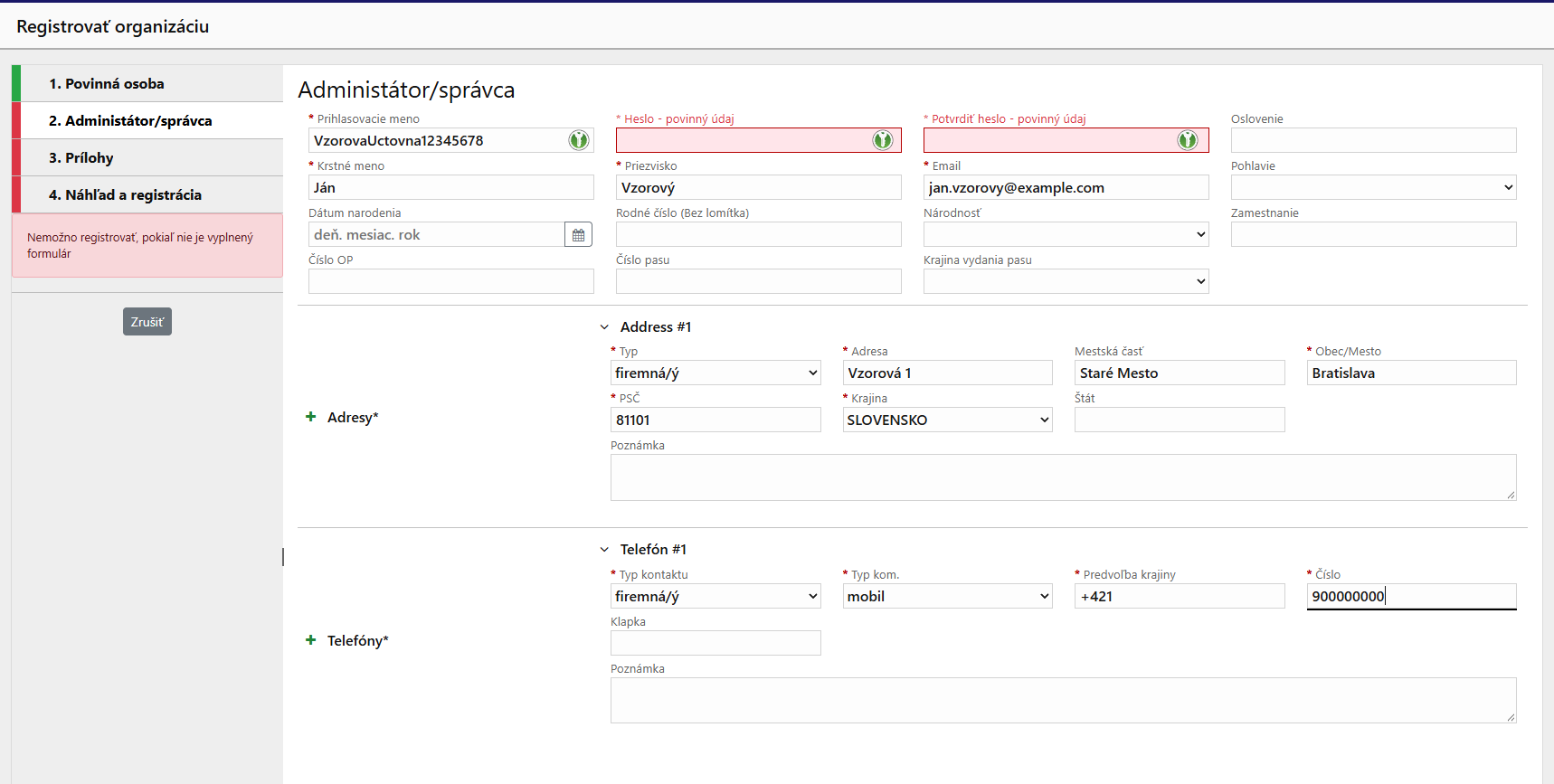
Administrátor je osoba, ktorá bude s goAML pracovať a ktorú FSJ bude kontaktovať ako prvú. Môže to byť konateľ alebo poverený zamestnanec.
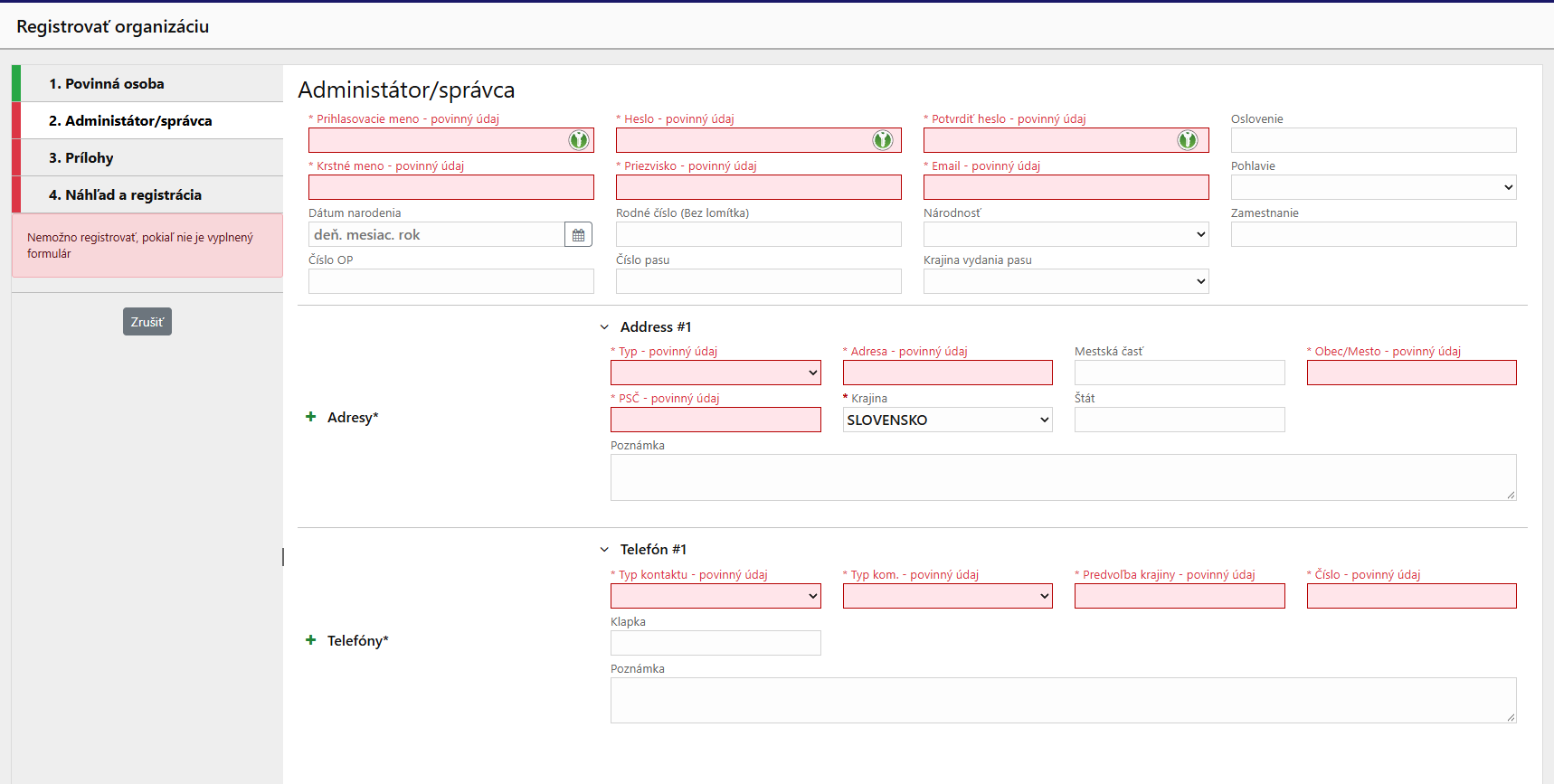
| Pole | Čo uviesť |
|---|---|
| Prihlasovacie meno | aspoň 4 znaky bez medzier; FSJ odporúča zahrnúť označenie firmy, napríklad názov a IČO |
| Heslo / Potvrdiť heslo | heslo, ktorým sa budete prihlasovať |
| Krstné meno, Priezvisko | meno administrátora |
| e-mail administrátora — sem príde potvrdenie o schválení | |
| Dátum narodenia, rodné číslo, číslo OP, pas | nepovinné |
| Adresa | stačí firemná adresa (typ „firemná/ý“) |
| Telefón | môže byť rovnaký ako telefón firmy |
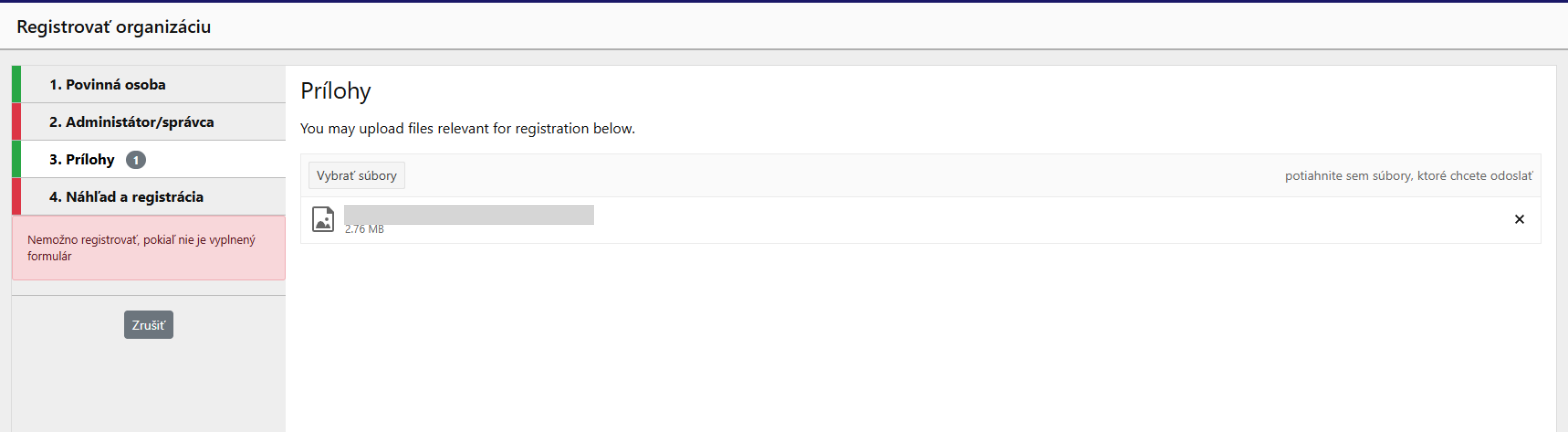
Krok 6 · Záložka 3: Prílohy
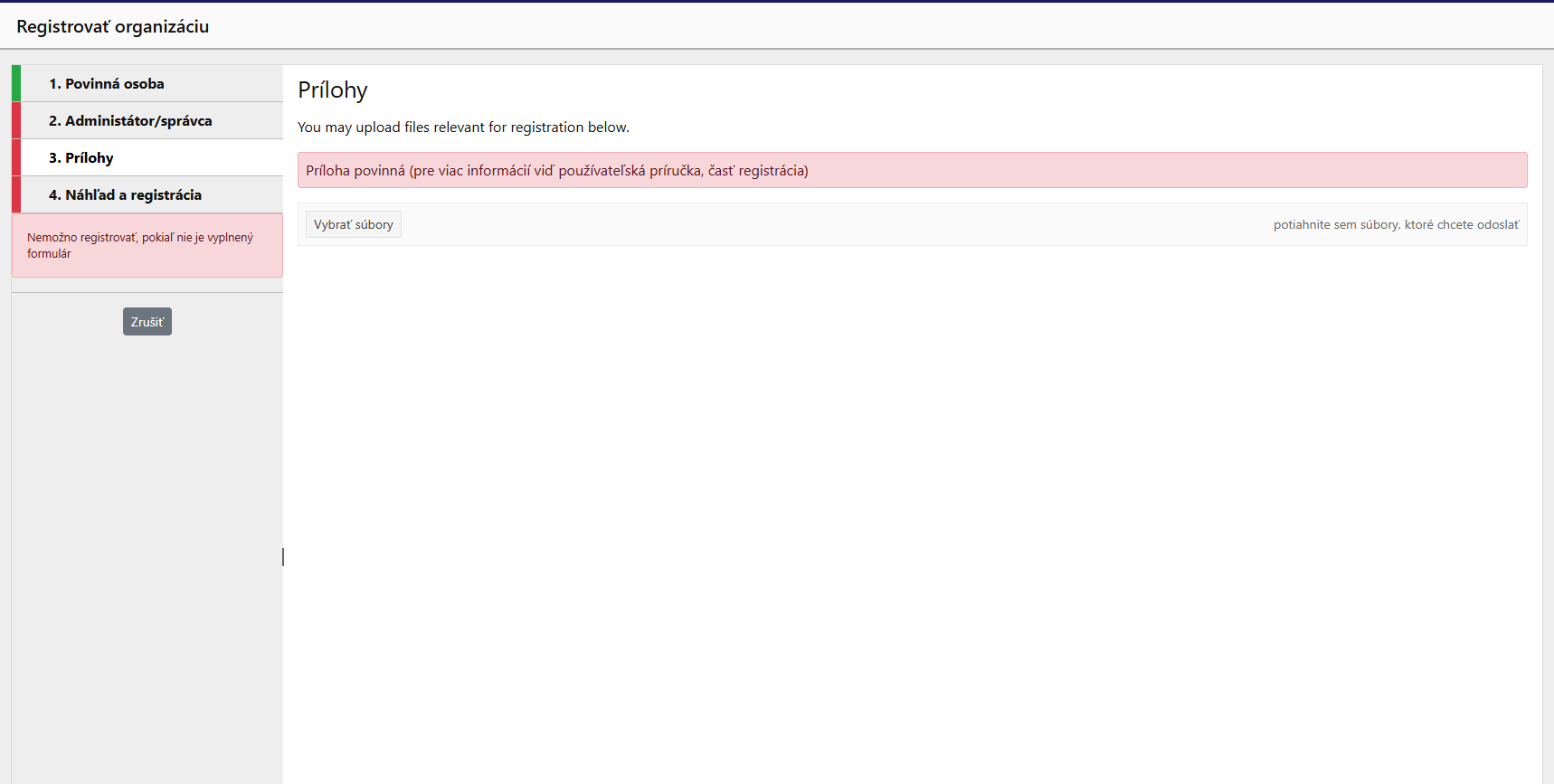
Priložte doklad o oprávnení podnikať. Musí to byť dokument, ktorý nie je verejne dostupný. Bežný výpis z orsr.sk, ktorý si môže stiahnuť ktokoľvek, nepreukazuje, že registráciu podáva naozaj vaša firma.
Vhodné prílohy podľa príručky FSJ:
- kópia osvedčenia o živnostenskom oprávnení (živnostník),
- kópia potvrdenia o vykonaní zápisu do obchodného registra (s. r. o., a. s.) — napríklad výpis z obchodného registra použiteľný na právne účely,
- iný rovnocenný dokument podľa typu povinnej osoby — potvrdenie o zápise do profesijnej komory, osvedčenie o odbornej spôsobilosti, rozhodnutie NBS.
Súbor nahráte tlačidlom „Vybrať súbory“ alebo ho myšou pretiahnete do vyznačenej plochy. Systém prijíma bežné formáty vrátane PDF, DOCX, XLSX, JPG a PNG.
Opravu pritom nepodáte, kým FSJ o prvej žiadosti nerozhodne. Novú žiadosť za tú istú firmu systém odmietne s hláškou „Prihlasovacie meno sa používa“ a po zmene mena „Názov organizácie sa používa“ — meno aj názov firmy zostávajú obsadené žiadosťou, o ktorej sa ešte nerozhodlo. Overili sme si to sami.
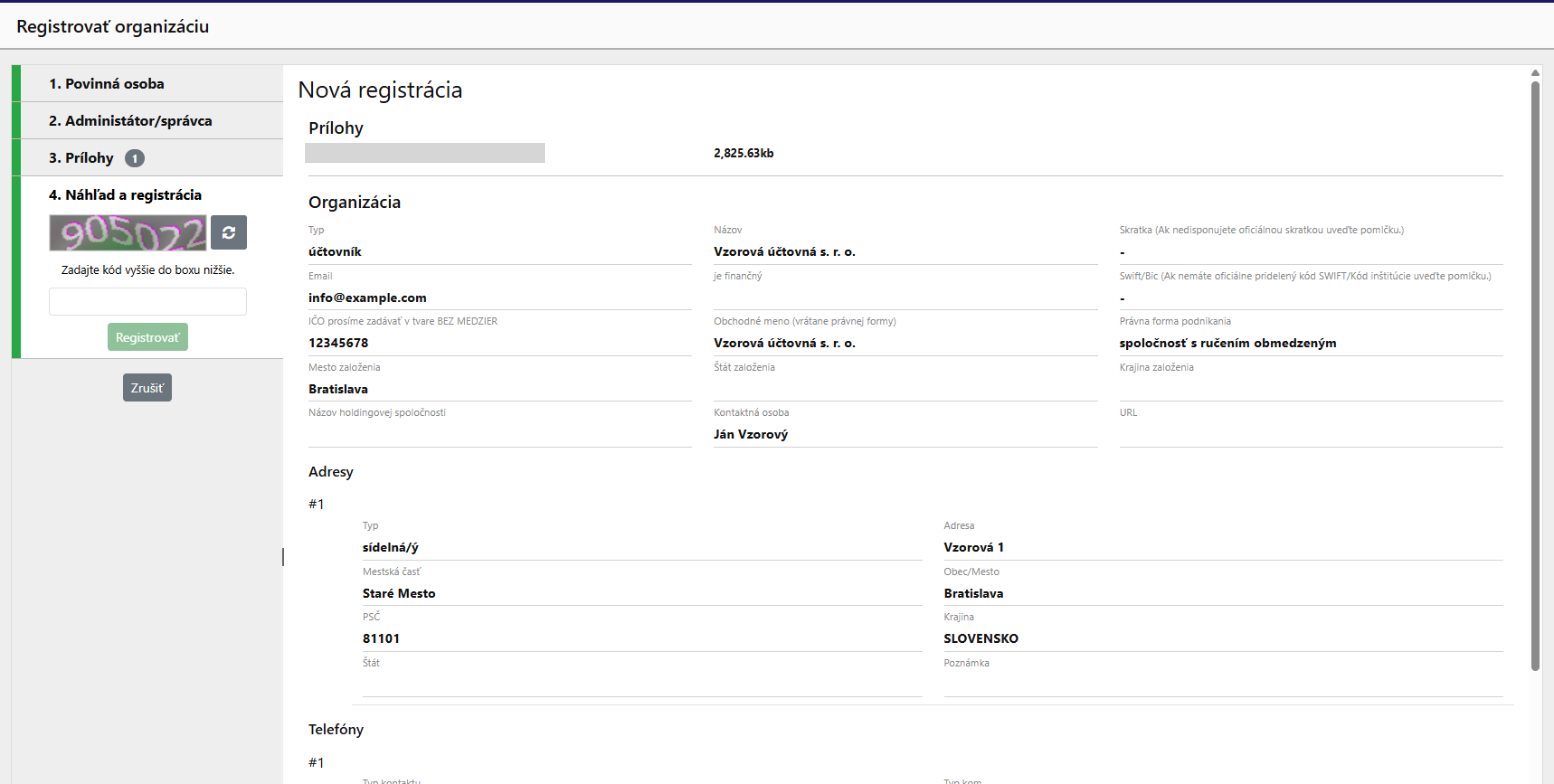
Krok 7 · Záložka 4: Náhľad a registrácia
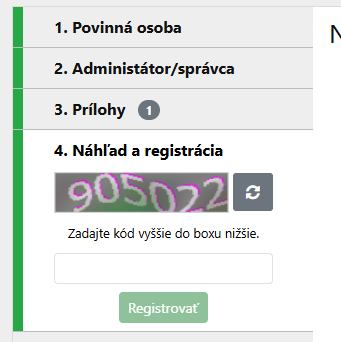
Záložka sa sprístupní, až keď sú všetky predchádzajúce zelené. Zobrazí prehľad všetkých údajov. Skontrolujte ich, opíšte kontrolný kód (CAPTCHA) a kliknite na „Registrovať“.
Krok 8 · Potvrdenie o podaní
Po odoslaní sa zobrazí hláška „Informácie o registrácii boli podané“ s referenčným číslom žiadosti. Zároveň príde e-mail na adresy, ktoré ste uviedli.
Krok 9 · Schválenie a prvé prihlásenie
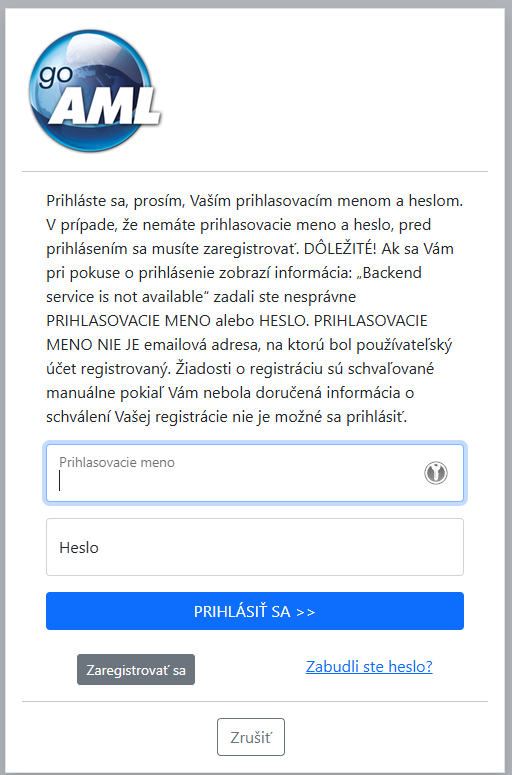
Žiadosť schvaľujú pracovníci FSJ ručne. Po schválení príde administrátorovi e-mail s identifikátorom organizácie („goAML Reporting Entity ID“). Potom sa prihlásite na úvodnej stránke goAML tlačidlom „Prihlásiť sa“ menom a heslom, ktoré ste si zvolili.
Ak má váš účet zapnuté dvojfaktorové overenie, pri prvom prihlásení sa zobrazí QR kód. Naskenujete ho aplikáciou Google Authenticator a odvtedy zadávate aj šesťmiestny kód z aplikácie. Pri inom nastavení príde jednorazový kód e-mailom.
Časté chyby
- Registrácia v tréningovom prostredí namiesto produkčného — nepočíta sa.
- Zmena jazyka uprostred formulára — údaje sa stratia.
- Chýbajúca príloha — záložka 4 sa nesprístupní.
- Príloha vo formáte .asice — systém ju neprijme; dokument priložte ako PDF.
- Verejne dostupný výpis z registra ako príloha — FSJ registráciu zamietne a treba ju podať celú znova. Novú žiadosť pritom nepodáte skôr, než príde zamietnutie prvej.
- Medzery v IČO — zadávajte bez medzier.
- E-mail namiesto prihlasovacieho mena pri prihlásení — systém hlási „Backend service is not available“.
- Výber „Člen organizácie“ namiesto „Povinná osoba“ pri prvej registrácii firmy.
Čo registrácia znamená a čo po nej zostáva nevyriešené — program vlastnej činnosti, pokuty, alternatíva zrušenia živnosti — čítajte v článku Registrácia v goAML: päť minút práce. Dôležitejšie je, čo sa nezmenilo.
Zdroje
- FSJ: Informačný systém goAML — oznam o lehote do 31. 1. 2027 a odkazy na prostredia
- FSJ: Príručka pre povinné osoby (goAML) — kapitola 1 Registrácia
- FSJ: Registrácia do systému goAML — otázky a odpovede
- FSJ: Usmernenie k povinnosti registrácie do goAML, 14. 10. 2026 — jedna registrácia pri viacerých činnostiach
- goAML — produkčné prostredie